
Memilih laptop bekas merupakan solusi cerdas untuk mendapatkan spesifikasi tinggi dengan harga yang jauh lebih terjangkau. Namun, tanpa ketelitian, Anda berisiko mendapatkan perangkat yang bermasalah.
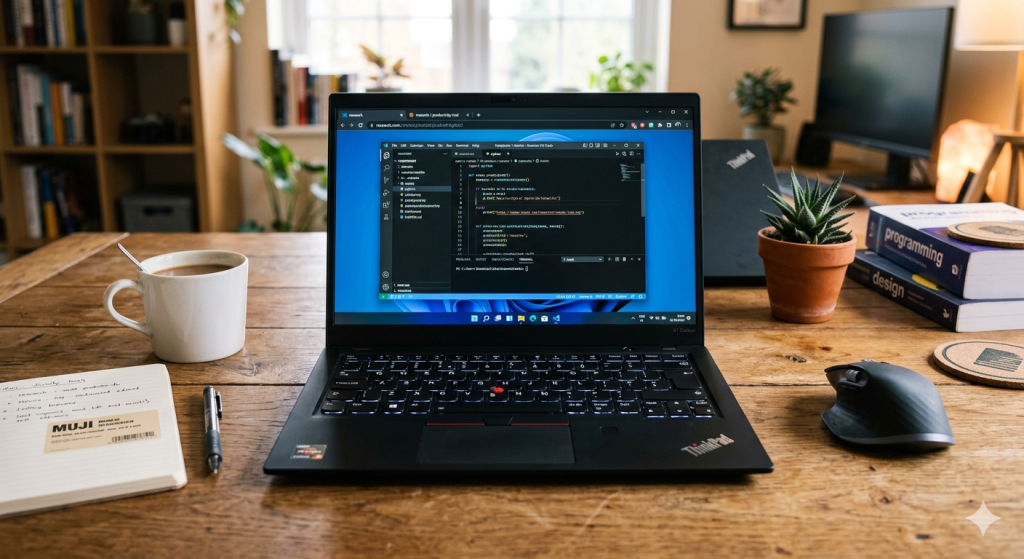
Berikut adalah panduan komprehensif agar Anda tidak salah pilih saat membeli laptop second.
1. Tentukan Kebutuhan dan Riset Harga Pasar
Sebelum mencari unit, tentukan tujuan penggunaan Anda. Apakah untuk administrasi perkantoran, desain grafis, atau pengembangan perangkat lunak?
- Riset Harga: Cek harga pasaran di berbagai marketplace. Jika harga terlalu murah di bawah standar, Anda patut waspada terhadap kerusakan tersembunyi.
- Cek Spesifikasi: Pastikan prosesor, RAM, dan jenis penyimpanan (SSD sangat disarankan dibanding HDD) sesuai dengan standar kebutuhan tahun ini.
2. Cek Kondisi Fisik dan Bodi (Casing)
Periksa setiap sudut laptop. Perhatikan hal-hal berikut:
- Engsel: Buka dan tutup layar berulang kali. Pastikan engsel kokoh dan tidak mengeluarkan suara derit.
- Baut: Perhatikan apakah baut-baut masih lengkap dan tidak ada tanda-tanda aus yang menunjukkan laptop sering dibongkar secara paksa.
- Layar: Pastikan tidak ada retakan atau goresan dalam pada panel layar.
3. Pemeriksaan Layar (Dead Pixel & White Spot)
Layar adalah komponen paling mahal setelah motherboard.
- Gunakan latar belakang polos warna putih, hitam, merah, dan biru untuk mendeteksi adanya Dead Pixel (titik mati) atau White Spot (noda putih terang).
- Pastikan tidak ada garis yang muncul saat layar digerakkan.
4. Uji Performa Keyboard dan Touchpad
Buka aplikasi pengolah kata atau gunakan situs online keyboard tester.
- Tekan semua tombol satu per satu tanpa terkecuali.
- Pastikan touchpad responsif terhadap klik kiri, klik kanan, maupun gesture multitouch.
5. Pantau Kesehatan Baterai dan Charger
Baterai laptop bekas jarang ada yang 100% sempurna, namun pastikan kondisinya masih layak.
- Gunakan perintah
powercfg /batteryreportpada Command Prompt (CMD) di Windows untuk melihat kapasitas asli (design capacity) dibandingkan dengan kapasitas saat ini (full charge capacity). - Pastikan charger original atau setidaknya memiliki voltase yang sama dengan kebutuhan laptop.
6. Cek Konektivitas dan Port
Jangan abaikan lubang-lubang kecil di samping laptop:
- Bawa USB Flashdisk untuk mencoba semua port USB.
- Tes port HDMI/VGA dengan menyambungkannya ke monitor eksternal jika memungkinkan.
- Pastikan Wi-Fi dan Bluetooth dapat menangkap sinyal dengan stabil.
7. Periksa Spesifikasi Internal Secara Langsung
Jangan hanya percaya pada stiker atau deskripsi penjual.
- Tekan tombol
Windows + R, ketikdxdiaguntuk melihat detail Prosesor dan RAM. - Cek Disk Management untuk memastikan kapasitas dan kesehatan penyimpanan. Pastikan penyimpanan sudah menggunakan SSD agar performa sistem operasi tetap kencang.
8. Uji Suhu dan Suara Kipas
Jalankan beberapa aplikasi berat atau putar video resolusi tinggi selama 10-15 menit.
- Dengarkan suara kipas; suara yang terlalu bising atau kasar bisa menandakan kipas kotor atau perlu penggantian pasta prosesor.
- Rasakan panas pada bodi laptop. Jika panas terasa berlebihan (overheat), ini bisa menjadi tanda masalah pada sistem pendinginan.
Tips Tambahan: Selalu prioritaskan pembelian melalui sistem COD (Cash on Delivery) atau gunakan rekening bersama di marketplace yang memberikan masa garansi personal minimal 3-7 hari untuk pengujian lebih lanjut di rumah.
Views: 0